Einen echten Besucherweg als Testaufgabe wählen
Beginne mit einer Aufgabe, die für deinen Betrieb wichtig ist. Beispielsweise soll ein Besucher von der Startseite zur Leistungsbeschreibung und anschließend zur Kontaktseite gelangen. Notiere das gewünschte Ziel, bevor du mit der Tastatur losgehst. Sonst prüfst du leicht nur zufällige Bedienelemente und übersiehst den eigentlichen Weg.
Die W3C-Erläuterung zur Tastaturbedienung beschreibt, weshalb Funktionen über eine Tastaturschnittstelle erreichbar sein sollen. Für deinen ersten Rundgang kannst du daraus eine konkrete Frage ableiten: Komme ich mit der Tastatur zu denselben wichtigen Inhalten und Handlungen, die ich sonst mit dem Zeiger auswähle?
Wähle zunächst wenige repräsentative Seiten. Eine Navigation kann auf vielen Unterseiten gleich aussehen, während ein eingebetteter Kalender eigene Bedienelemente verwendet. Halte solche Unterschiede fest, statt aus einem gelungenen Einstieg auf die gesamte Website zu schließen.
Testumgebung und Ausgangspunkt festhalten
Notiere Betriebssystem, Browser, geprüfte URL und Datum. Kläre, ob die Tastaturnavigation für alle Bedienelemente in deiner Umgebung aktiviert ist. Die W3C-WAI-Anleitung für erste Prüfungen weist auf die Bedeutung passender Einstellungen hin. Menünamen können sich zwischen Systemversionen unterscheiden; nutze bei Bedarf die aktuelle Hilfe deiner Umgebung.
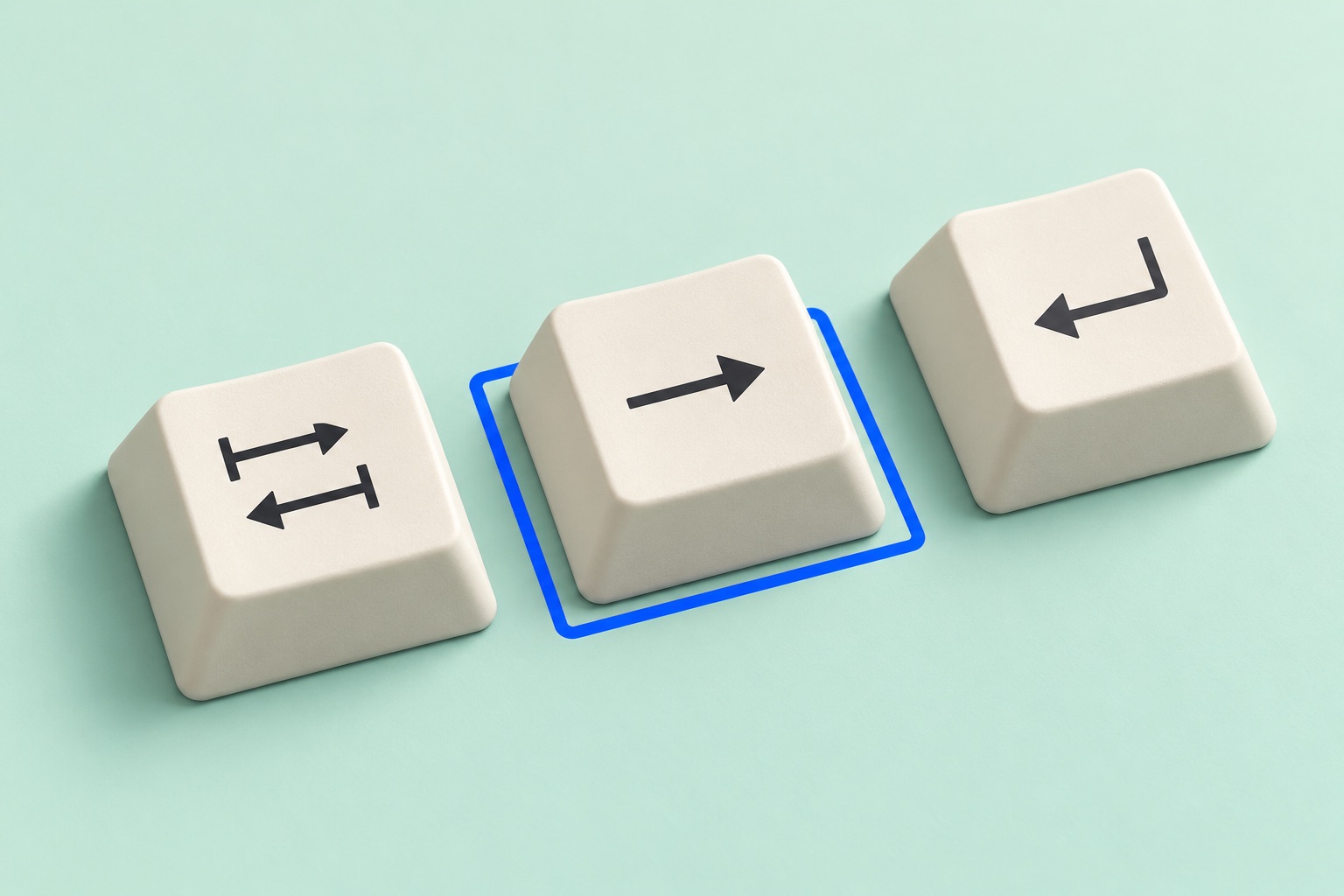
Öffne die öffentliche Seite und lege die Maus für den Rundgang beiseite. Mit Tab wechselst du üblicherweise zwischen erreichbaren Bedienelementen, mit Umschalt plus Tab zurück. Je nach Element kommen weitere Tasten hinzu. In zusammengesetzten Auswahlfeldern können beispielsweise Pfeiltasten nötig sein. Wenn eine Bedienung unklar bleibt, beschreibe sie konkret für die Betreuung.
Trenne Beobachtung und Vermutung: „Die Kontakt-Schaltfläche wurde in meinem Durchgang nicht erreicht“ ist zunächst belastbarer als „Die gesamte Website funktioniert ohne Maus nicht“. Ein zweiter bestätigter Durchgang mit derselben Aufgabe hilft bei der Eingrenzung.
Den aktuellen Fokus sichtbar verfolgen
Der Tastaturfokus zeigt, welches Element gerade zur Bedienung ausgewählt ist. Verfolge beim Wechsel, ob dieser Ort auf dem Bildschirm erkennbar bleibt. Eine Umrandung oder andere deutliche Hervorhebung kann dabei helfen. Die W3C-Erläuterung zu sichtbarem Fokus beschreibt dieses Orientierungsprinzip.
Notiere Stellen, an denen du nach dem nächsten Tastendruck nicht mehr weißt, wo du dich befindest. Prüfe auch, ob eine feste Kopfzeile oder ein geöffnetes Element den aktuellen Bedienpunkt verdeckt. Ein vorhandener Effekt im Quellcode genügt für diesen Rundgang nicht: Die Markierung muss in der tatsächlich sichtbaren Ansicht erkennbar sein.
Fiktives Testbeispiel: Auf einer Werkstattwebsite erreicht die Tastatur eine Schaltfläche unter der Leistungsbeschreibung. Der markierte Rand verschwindet auf dem gleichfarbigen Hintergrund. Im Bericht werden URL, Schaltflächenbeschriftung und die konkrete Beobachtung genannt. Das ist ein erfundenes Beispiel und kein veröffentlichter Prüfbericht über einen realen Anbieter.
Navigation und wichtige Funktionen durchgehen
Folge jetzt deiner gewählten Aufgabe. Öffne die Navigation, erreiche die passende Leistung und gehe zum Kontaktweg weiter. Prüfe bei aufklappbaren Elementen sowohl das Öffnen als auch das Weitergehen oder Schließen. Wenn du in einem Bereich festhängst, dokumentiere die Stelle und lass sie fachlich untersuchen.
- Kannst du die wichtigen Navigationsziele erreichen?
- Ist die Reihenfolge für den gewählten Weg nachvollziehbar?
- Lassen sich relevante Links und Schaltflächen bedienen?
- Kannst du aus geöffneten Menüs oder Dialogen wieder weitergehen?
- Bleibt der nächste Schritt auch ohne Maus verständlich?
Ein Formular kannst du zunächst bis zu seinen Feldern und Hinweisen prüfen, ohne eine echte Bestellung oder Nachricht abzuschicken. Für weitergehende Funktionstests vereinbarst du einen geeigneten Ablauf mit der Betreuung. Ein Kalender erfordert zusätzlich den Prüfablauf zur Terminbuchung; ein vorhandenes Suchfeld den Test der Website-Suche.
Befunde so notieren, dass sie nachgestellt werden können
Halte für jeden offenen Punkt Ausgangslage, Tastenschritte und beobachtetes Ergebnis fest. Eine Bildschirmaufnahme kann die Beschreibung ergänzen, ersetzt aber nicht die Information, wie du an diese Stelle gekommen bist. Diese Vorlage eignet sich für eine kurze Übergabe:
Aufgabe: [Besucherziel]. Umgebung: [System und Browser]. Startadresse: [URL]. Schritte: [Tastenfolge und erreichte Elemente]. Erwartet: [gewünschte Handlung]. Beobachtet: [konkretes Verhalten]. Zuständig: [Betreuung]. Nachprüfung: [Datum und Ergebnis].
Priorisiere zunächst Stellen, die den gewählten Kontaktweg unterbrechen. Stimme eine Korrektur ab und wiederhole danach dieselbe Aufgabe. Ein behobener Einzelbefund bestätigt diesen nachgeprüften Punkt. Er erlaubt keine allgemeine Aussage über alle Seiten, assistiven Technologien oder Anforderungen. Für eine umfassende Bewertung brauchst du einen gesondert festgelegten Prüfungsumfang.
Den geprüften Einstieg für Veröffentlichungen verwenden
Ein Link aus dem Unternehmensverzeichnis kann direkt zu einer Unterseite führen. Nimm deshalb auch diese Zieladresse in deinen Rundgang auf. Die verständliche Verbindung zwischen Leistungs- und Kontaktseiten bleibt Teil deiner eigenen Website.
Für mehrere Veröffentlichungen umfasst das Backlink-Paket für 399 € pro Jahr zehn Backlinks mit redaktionell umzusetzenden Platzierungen und Linkübersicht. Das ist ein Jahresgesamtpreis mit jährlicher Verlängerung. Neue bezahlte GoAustria-Profillinks sind sponsored/nofollow. Eine Prüfung oder Überarbeitung deiner Tastaturbedienung ist damit nicht beauftragt; auch eine Google-Position wird nicht zugesichert. Vergleiche Leistungen und Bedingungen, nachdem du den vorgesehenen Besucherweg vorbereitet hast.
Häufige Fragen
Ist der Rundgang bereits ein vollständiger Barrierefreiheitstest?
Nein. Er prüft einen abgegrenzten Weg in einer festgehaltenen Umgebung. Weitere Seiten, Funktionen und Nutzungsformen müssen für eine umfassende Bewertung gesondert berücksichtigt werden.
Muss jede Taste auf jeder Website dieselbe Wirkung haben?
Die Bedienung hängt unter anderem vom Element und der Umgebung ab. Halte unklare Reaktionen fest und lass die Betreuung den vorgesehenen Ablauf prüfen. Eine pauschale Tastenkombination ersetzt diese Prüfung nicht.
Soll ich nach einer Korrektur den ganzen Ablauf wiederholen?
Wiederhole mindestens die zuvor festgelegte Aufgabe und prüfe die betroffene Stelle erneut. Dokumentiere das Ergebnis, damit der ursprüngliche Befund und seine Nachprüfung zugeordnet bleiben.